Einmal einrichten, zehn Jahre Ruhe
So funktioniert Mailarchiv leicht
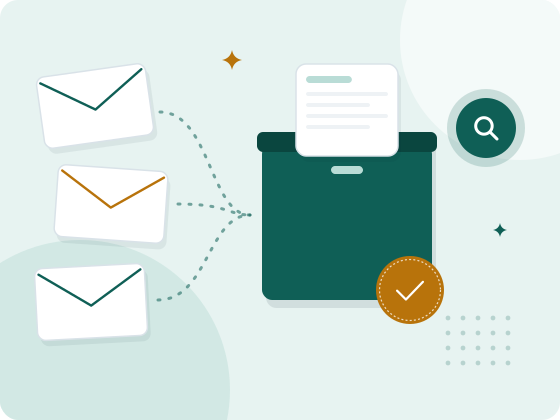
Sie verbinden Ihr Postfach einmal. Danach holen wir jede Minute neue Mails ab, versiegeln sie unveränderbar und halten sie für Suche, Export und Betriebsprüfung bereit. Ohne Server, ohne Software, ohne Änderung an Ihrem Mailprogramm.
- Ohne Anmeldung
- nur lesender Zugriff
- Test nach 7 Tagen gelöscht
Schritt 1
Mails ins Archiv bringen: drei Wege
Die meisten Kunden kombinieren zwei Wege: einen für neue Mails und den Import für den Altbestand.

Postfach verbinden (IMAP)
Sie geben Adresse und Passwort ein. Den Server erkennen wir bei IONOS, STRATO, Telekom, Host Europe, Google und vielen anderen selbst, für eigene Mailserver tragen Sie ihn ein. Jede Minute holen wir neue Mails ab, aus allen Ordnern außer Papierkorb, Spam und Entwürfe. Der Zugriff ist rein lesend.

Journal-Adresse
Jedes Archiv hat eine eigene Adresse der Form kennung@journal.mailarchiv-leicht.de. In Microsoft 365 oder Exchange Online richten Sie eine Journalregel ein, in Google Workspace eine Weiterleitungsregel, bei anderen Mailservern eine BCC-Regel. Dann kommt jede Mail bei uns an, bevor jemand sie löschen kann. Die Journalregel für Microsoft 365 einrichten: Schritt für Schritt erklärt.

Altbestand hochladen
Ältere Mails, die nicht mehr im Postfach liegen, laden Sie als PST (Outlook), MBOX (Thunderbird), EML oder ZIP hoch. Doppelte Mails erkennen wir an der Prüfsumme, sie landen nur einmal im Archiv. Wie Sie die Datei erzeugen: PST-Datei aus Outlook exportieren.
Schritt 2
Was mit jeder Mail passiert
- Wir speichern die Mail im Original (EML), mit Kopfzeilen, Text und allen Anhängen, ohne etwas umzuwandeln.
- Wir berechnen ihre SHA-256-Prüfsumme und hängen sie an die Prüfsummen-Kette Ihres Archivs. Fehlt eine Mail oder ändert sich ein Byte, passt die Kette ab dieser Stelle nicht mehr.
- Wir verschlüsseln die Mail mit dem eigenen Schlüssel Ihres Archivs.
- Wir legen sie im Objektspeicher in Deutschland ab, mit Löschsperre im Compliance-Modus bis zum Ende der Aufbewahrungsfrist. Diese Sperre kann niemand aufheben, auch wir nicht.
- Jede Nacht prüfen wir die Integrität der Archive und rechnen die Kette nach.
Technische Einzelheiten zu Verschlüsselung und Rechenzentrum: So schützen wir Ihr Archiv.
Schritt 3
Suchen, ansehen, herunterladen
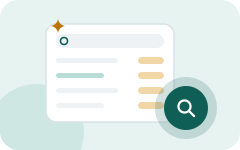
Die Suche ist der Startbildschirm Ihres Archivs. Sie durchsucht Betreff, Absender, Empfänger, den Text der Mail und den Text von PDF-Anhängen, über alle Postfächer hinweg.
- Filter für Zeitraum, Postfach, Eingang oder Ausgang und Mails mit Anhang
- Filter „nur E-Rechnungen“: XRechnung und ZUGFeRD erkennen wir automatisch
- Ansicht im Browser, Original-Mail (.eml) und Anhänge zum Herunterladen
- An jeder Mail ihr Siegel: Prüfsumme, Archivierungszeitpunkt, gesperrt bis
Wie E-Rechnungen aus Mails richtig aufbewahrt werden, erklärt der Ratgeber E-Rechnungen aus Mails archivieren.
Schritt 4
Bereit für die Betriebsprüfung
Die Finanzverwaltung darf im Rahmen einer Außenprüfung auf Ihre elektronischen Unterlagen zugreifen (§ 147 Abs. 6 AO). Sie sind für alle drei Arten des Datenzugriffs vorbereitet.

Export (Datenträgerüberlassung)
Ein ZIP mit den Original-Mails, einer index.csv für Excel oder IDEA, der Datei pruefsummen.sha256 und einer Lesehilfe. Für einen Zeitraum, ein Postfach oder das ganze Archiv.

Prüferzugang (unmittelbar und mittelbar)
Ab dem Plan Team: Der Prüfer oder Ihre Steuerberatung bekommt einen Link und getrennt davon einen Code. Der Zugang ist zeitlich begrenzt, zeigt nur den freigegebenen Zeitraum und erlaubt auf Wunsch den Export.
Verfahrensdokumentation
Wir füllen sie mit Ihren Angaben aus dem Konto vor: welche Postfächer, welche Quellen, welche Fristen, wer Zugriff hat. Sie laden sie als PDF herunter und ergänzen Ihre eigenen Abläufe.
Was Prüfer verlangen dürfen und wie Sie sich vorbereiten: E-Mails in der Betriebsprüfung.

Schritt 5
Aufbewahren, solange es sein muss, und danach löschen
Standardmäßig bleibt jede Mail bis zum 31. Dezember ihres Jahres plus zehn Jahre gesperrt. Damit sind die längsten Fristen aus Abgabenordnung und Handelsgesetzbuch abgedeckt. Die Frist können Sie in den Einstellungen anpassen. Nach Ablauf können Mails gelöscht werden, wie es die DSGVO verlangt.
Endet Ihr Abo, können Sie 90 Tage lang alles exportieren. Danach vernichten wir den Schlüssel Ihres Archivs. Die Mails sind dann für niemanden mehr lesbar, auch wenn die Löschsperre im Speicher noch läuft.
So läuft der Test ohne Anmeldung
Postfach eingeben
Adresse und Passwort Ihres Postfachs. Wir erkennen den Server und prüfen die Verbindung.
Echtes Archiv ansehen
Wir archivieren die neuesten Mails aus Posteingang und Gesendet, höchstens 1.000. Sie suchen darin und öffnen Mails wie im echten Archiv. Herunterladen, Export und weitere Postfächer gibt es nach der Registrierung.
Übernehmen oder vergessen
Registrieren Sie sich, wird der Test zum Archiv Ihres Kontos, und wir holen auch alle älteren Mails. Danach haben Sie 7 Tage alle Funktionen ohne Zahlungsdaten. Ohne Registrierung löschen wir den Test nach 7 Tagen automatisch, auf Wunsch sofort.
Probieren Sie es mit Ihrem eigenen Postfach
Dauert wenige Minuten. Ihr Postfach bleibt unverändert.
Fragen zum Ablauf
Ändert die Archivierung etwas an meinem Postfach?
Nein. Wir öffnen die Ordner nur lesend. Mails werden weder gelöscht noch verschoben, auch der Gelesen-Status bleibt, wie er ist. Sie arbeiten in Outlook, Thunderbird oder auf dem Handy weiter wie bisher.
Welche Ordner werden archiviert?
Bei IMAP alle Ordner Ihres Postfachs außer Papierkorb, Spam und Entwürfe, also auch Unterordner und Gesendet. Beim Test ohne Anmeldung sind es nur Posteingang und Gesendet mit den neuesten Mails, nach der Registrierung holen wir alle älteren Mails nach.
IMAP oder Journal-Adresse: was ist besser?
IMAP ist am schnellsten eingerichtet und holt auch alte Mails aus dem Postfach. Die Journal-Adresse erfasst jede Mail schon beim Versand oder Empfang, also auch eine, die jemand sofort wieder löscht. Wo es geht, etwa bei Microsoft 365 und Google Workspace, empfehlen wir die Journal-Adresse für neue Mails und IMAP oder den Import für den Altbestand.
Wie bekommt der Betriebsprüfer die Mails?
Auf zwei Wegen: Sie exportieren den gewünschten Zeitraum als ZIP mit Original-Mails, einer Indexdatei für Excel oder IDEA und den Prüfsummen. Oder Sie geben dem Prüfer ab dem Plan Team einen zeitlich begrenzten Lesezugang per Link und getrennt übermitteltem Code, nur für den freigegebenen Zeitraum. Jeder Zugriff wird protokolliert.
Wie groß darf eine einzelne Mail sein?
Wir archivieren Mails bis 100 MB samt Anhängen. Ist eine Mail größer, überspringen wir sie mit einem Hinweis im Protokoll, damit Sie sie gesondert aufbewahren können.
Wie viele Postfächer und wie viel Speicher jeder Plan hat: Postfächer und Speicher je Plan.
Sehen Sie Ihre eigenen Mails im Archiv
Verbinden Sie ein Postfach ohne Anmeldung: Wir archivieren die neuesten Mails aus Posteingang und Gesendet, Sie suchen darin wie im echten Archiv. Gefällt es Ihnen, übernehmen Sie das Test-Archiv mit der Registrierung und nutzen 7 Tage alle Funktionen, ohne Zahlungsdaten.
Postfach jetzt verbinden Pläne und Preise vergleichen
Keine Installation · Speicher in Deutschland · AV-Vertrag inklusive · monatlich kündbar